Domain suggesting.de kaufen?
Wir ziehen mit dem Projekt
suggesting.de um.
Sind Sie am Kauf der Domain
suggesting.de interessiert?
domain@kv-gmbh.de · 0541-91531010
Domain suggesting.de kaufen?
Wie folienmaster übernehmen?
Um Folienmaster zu übernehmen, öffnen Sie zunächst die Präsentation, die den gewünschten Folienmaster enthält. Gehen Sie dann zum Register "Ansicht" und wählen Sie "Folienmaster" aus. Nun können Sie den gewünschten Folienmaster auswählen und auf "Übernehmen" klicken. Dadurch wird der ausgewählte Folienmaster auf alle Folien in Ihrer Präsentation angewendet. Vergessen Sie nicht, Ihre Änderungen zu speichern, bevor Sie die Präsentation schließen. **
Was ist der folienmaster?
Der Folienmaster ist eine Funktion in Präsentationsprogrammen wie Microsoft PowerPoint oder Google Slides, die es ermöglicht, das Design und Layout aller Folien in einer Präsentation zentral zu steuern. Auf dem Folienmaster können Elemente wie Hintergrundfarben, Schriftarten, Logos und Platzhalter für Text und Bilder festgelegt werden. Änderungen, die auf dem Folienmaster vorgenommen werden, werden automatisch auf alle Folien in der Präsentation übertragen. Dies erleichtert die Konsistenz im Design und spart Zeit bei der Gestaltung von Präsentationen. Der Folienmaster kann auch dazu verwendet werden, um Präsentationen ein einheitliches Erscheinungsbild zu verleihen und das Branding eines Unternehmens oder einer Organisation zu stärken. **

Ähnliche Suchbegriffe für Folienmaster
Top-Angebote
Produkte zum Begriff Folienmaster:
-
Tipp Kick TIPP-KICK Retro Edition 264984Diese TIPP-KICK Edition ist ein ganz besonderes Spiel geworden. Der Inhalt orientiert sich an den historischen Vorbildern aus den 50er Jahren. Das Filzspielfeld ist mit Holzleisten versehen, die Tore sind aus Messing... 1x TIPP-KICK Retro Edition69,24 €*Versand: 4,90 €Sichere Weiterleitung zum Anbieter
-
Tipp-Kick TIPP-KICK Junior Cups mit NetztorenMit dem TIPP-KICK Junior Cup kommt der Klassiker unter den Tischfußballspielen nach Hause. Dieses Geschicklichkeitsspiel ist für alle ab 5 Jahren geeignet und bietet spannende Partien auf dem heimischen Spielfeld. exklusive Sonderedition mit Netztoren inklusive Bande, die ein Verrutschen des Spielfeldes verhindert zwei handbemalte Feldspieler aus Zink mit beweglichem Bein zwei Torhüter, die per Knopfdruck nach links und rechts abtauchen Bei diesem Fußballspiel sind Taktik und Geschick gefragt. Die Spielfiguren werden durch einen leichten Druck auf den Kopfknopf bedient, um den Ball zu spielen. Die Farbe des zweifarbigen Balls entscheidet, welcher Spieler als Nächstes am Zug ist. Die Torhüter lassen sich ebenfalls per Knopfdruck steuern, um jeden Schuss abzuwehren und das eigene Tor sauber zu halten.57,95 €*Versand: 0,00 €Sichere Weiterleitung zum Anbieter
-
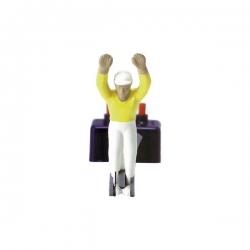
Tipp Kick TIPP-KICK - Star-Keeper - gelb 264997Strafraumbeherrschung! Der Star-Keeper klebt nicht nur an der Linie, sondern wirft sich dem Ball auch entgegen. So schnell brennt im Strafraum nichts an. ... 1x TIPP-KICK - Star-Keeper - gelb deutsche Version Anleitung in: DE Typ: Brettspie12,04 €*Versand: 4,90 €Sichere Weiterleitung zum Anbieter
-
Tipp Kick TIPP-KICK - Torwart Toni - grün 264999Torwart "Toni", jetzt im grünen Dress, der auf Knopfdruck nach links und rechts abtaucht und für Glanzparaden auf der Linie sorgt. Dieser Torwart ist für DTKV-Turnierspiele zugelassen.... 1x TIPP-KICK - Torwart Toni - grün deutsche Version9,99 €*Versand: 4,90 €Sichere Weiterleitung zum Anbieter



-
Wie ändere ich den folienmaster?
Um den Folienmaster in PowerPoint zu ändern, klicke auf die Registerkarte "Ansicht" und wähle dort "Folienmaster" aus. Dort kannst du das Layout, die Schriftarten, Farben und Hintergründe für alle Folien in deiner Präsentation anpassen. Du kannst auch neue Platzhalter hinzufügen oder bestehende löschen. Vergiss nicht, nachdem du deine Änderungen vorgenommen hast, den Folienmaster zu speichern, damit sie auf alle Folien in deiner Präsentation angewendet werden. **
-
Wo finde ich den folienmaster?
Der Folienmaster ist in den meisten Präsentationsprogrammen wie Microsoft PowerPoint oder Google Slides in der Menüleiste oben zu finden. Du kannst auf den Reiter "Ansicht" klicken und dort die Option "Folienmaster" auswählen. Alternativ kannst du auch auf das Symbol für den Folienmaster in der Symbolleiste klicken, falls es dort angezeigt wird. Der Folienmaster ermöglicht es dir, das Design und Layout deiner Präsentation global zu ändern, indem du Einstellungen für Schriftarten, Farben, Hintergründe und Platzhalter festlegst. Wenn du den Folienmaster nicht finden kannst, kannst du auch in der Hilfe-Funktion des Programms nach "Folienmaster" suchen, um genaue Anweisungen zu erhalten. **
-
Wie kann ich folienmaster ändern?
Um den Folienmaster in PowerPoint zu ändern, musst du zuerst auf die Registerkarte "Ansicht" klicken. Dort findest du die Option "Folienmaster". Wenn du darauf klickst, öffnet sich der Folienmaster, in dem du das Layout und das Design der Folien anpassen kannst. Du kannst die Platzierung von Text, Grafiken und anderen Elementen ändern, Hintergrundbilder hinzufügen oder entfernen und Farben und Schriftarten anpassen. Nachdem du deine Änderungen vorgenommen hast, kannst du den Folienmaster speichern und auf alle Folien in deiner Präsentation anwenden. **
-
Für was ist der folienmaster?
Der Folienmaster in Präsentationsprogrammen wie PowerPoint oder Keynote dient dazu, das Design und Layout aller Folien in einer Präsentation einheitlich zu gestalten. Auf dem Folienmaster können Elemente wie Hintergrundfarben, Schriftarten, Logos und Platzhalter für Text und Bilder festgelegt werden. Dies ermöglicht es, schnell und einfach eine konsistente und professionelle Präsentation zu erstellen, ohne jedes einzelne Slide individuell gestalten zu müssen. Durch die Verwendung des Folienmasters wird auch sichergestellt, dass Änderungen am Design der Präsentation einfach und effizient umgesetzt werden können, da sie automatisch auf alle Folien übertragen werden. Insgesamt erleichtert der Folienmaster die Gestaltung und Bearbeitung von Präsentationen und sorgt für ein ansprechendes und professionelles Erscheinungsbild. **

Wo ist der folienmaster PowerPoint?
Der Folienmaster in PowerPoint befindet sich normalerweise im Register "Ansicht" oben in der Menüleiste. Wenn du auf "Ansicht" klickst, erscheint ein Dropdown-Menü, in dem du die Option "Folienmaster" auswählen kannst. Alternativ kannst du auch die Tastenkombination "Alt + Shift + M" verwenden, um direkt zum Folienmaster zu gelangen. Dort kannst du das Layout und das Design deiner Folien anpassen, um ein konsistentes Erscheinungsbild für deine Präsentation zu erstellen. Hast du noch weitere Fragen dazu? **
Wie arbeitet man mit einem folienmaster?
Um mit einem Folienmaster zu arbeiten, öffnen Sie zuerst Ihre Präsentation und gehen dann zum Register "Ansicht". Dort wählen Sie die Option "Folienmaster" aus. Im Folienmaster können Sie das Layout und das Design Ihrer Folien anpassen, wie z.B. Hintergrundfarben, Schriftarten und Platzhalter für Text und Bilder. Sie können auch Platzhalter hinzufügen, verschieben oder löschen, um das Erscheinungsbild Ihrer Präsentation zu gestalten. Nachdem Sie Ihre Änderungen vorgenommen haben, können Sie den Folienmaster speichern und Ihre Präsentation mit dem neuen Design verwenden. **
Top-Angebote
Produkte zum Begriff Folienmaster:
-
Webinarvideo: PowerPoint-Workshop 2/4 - Der FolienmasterEine Aufzeichnung des Webinars "PowerPoint Workshop - Der Folienmaster" mit Thomas Dettweiler. Teil 2/4 - Der Folienmaster: Präsentieren Sie im eigenen CI - Erstellen Sie in PowerPoint eigene Vorlagen und Designs. In diesem Webinar zeigen wir Ihnen, wie Sie die einzelnen Folien nach Ihren Ideen/Vorgaben gestalten bzw. erstellen können. Wir entwickeln neue Schablonen, die Sie in Ihren Vortrag einbauen können, zeigen Ihnen die Macht und Möglichkeiten des Folienmasters. Kennt man die Möglichkeiten dieser PowerPoint-Funktion können Sie eine komplette Präsentation mit wenigen Mausklicks komplett umgestalten und modernisieren. Weitere Inhalte Das Grundprinzip Folienmaster Änderung der Standardlayouts (Größe und Position der Platzhalter, Schriftart, Schriftfarbe, Aufzählungszeichen, Fußzeile etc.) Erstellung einer eigenen neuen Schablone/Layout Erstellung eines kompletten Schab...19,00 €*Versand: 0,00 €Sichere Weiterleitung zum Anbieter
-
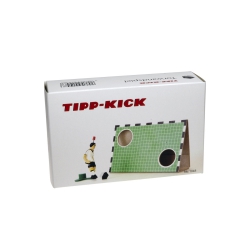
Tipp Kick TIPP-KICK Torwandspiel 264987TIPP-KICK Torwandspiel mit einem Star-Kicker Deutschland im aktuellen Dress. 3 unten und 3 oben - wie im Sportstudio. Es gewinnt derjenige, der besser trifft. Ein kurzes Spielchen für zwischendurch.... 1x TIPP-KICK Torwandspiel deutsche Versio19,29 €*Versand: 4,90 €Sichere Weiterleitung zum Anbieter
-
Tipp Kick TIPP-KICK Retro Edition 264984Diese TIPP-KICK Edition ist ein ganz besonderes Spiel geworden. Der Inhalt orientiert sich an den historischen Vorbildern aus den 50er Jahren. Das Filzspielfeld ist mit Holzleisten versehen, die Tore sind aus Messing... 1x TIPP-KICK Retro Edition69,24 €*Versand: 4,90 €Sichere Weiterleitung zum Anbieter
-
Tipp-Kick TIPP-KICK Junior Cups mit NetztorenMit dem TIPP-KICK Junior Cup kommt der Klassiker unter den Tischfußballspielen nach Hause. Dieses Geschicklichkeitsspiel ist für alle ab 5 Jahren geeignet und bietet spannende Partien auf dem heimischen Spielfeld. exklusive Sonderedition mit Netztoren inklusive Bande, die ein Verrutschen des Spielfeldes verhindert zwei handbemalte Feldspieler aus Zink mit beweglichem Bein zwei Torhüter, die per Knopfdruck nach links und rechts abtauchen Bei diesem Fußballspiel sind Taktik und Geschick gefragt. Die Spielfiguren werden durch einen leichten Druck auf den Kopfknopf bedient, um den Ball zu spielen. Die Farbe des zweifarbigen Balls entscheidet, welcher Spieler als Nächstes am Zug ist. Die Torhüter lassen sich ebenfalls per Knopfdruck steuern, um jeden Schuss abzuwehren und das eigene Tor sauber zu halten.57,95 €*Versand: 0,00 €Sichere Weiterleitung zum Anbieter
-
Wie folienmaster übernehmen?
Um Folienmaster zu übernehmen, öffnen Sie zunächst die Präsentation, die den gewünschten Folienmaster enthält. Gehen Sie dann zum Register "Ansicht" und wählen Sie "Folienmaster" aus. Nun können Sie den gewünschten Folienmaster auswählen und auf "Übernehmen" klicken. Dadurch wird der ausgewählte Folienmaster auf alle Folien in Ihrer Präsentation angewendet. Vergessen Sie nicht, Ihre Änderungen zu speichern, bevor Sie die Präsentation schließen. **
-
Was ist der folienmaster?
Der Folienmaster ist eine Funktion in Präsentationsprogrammen wie Microsoft PowerPoint oder Google Slides, die es ermöglicht, das Design und Layout aller Folien in einer Präsentation zentral zu steuern. Auf dem Folienmaster können Elemente wie Hintergrundfarben, Schriftarten, Logos und Platzhalter für Text und Bilder festgelegt werden. Änderungen, die auf dem Folienmaster vorgenommen werden, werden automatisch auf alle Folien in der Präsentation übertragen. Dies erleichtert die Konsistenz im Design und spart Zeit bei der Gestaltung von Präsentationen. Der Folienmaster kann auch dazu verwendet werden, um Präsentationen ein einheitliches Erscheinungsbild zu verleihen und das Branding eines Unternehmens oder einer Organisation zu stärken. **
-
Wie ändere ich den folienmaster?
Um den Folienmaster in PowerPoint zu ändern, klicke auf die Registerkarte "Ansicht" und wähle dort "Folienmaster" aus. Dort kannst du das Layout, die Schriftarten, Farben und Hintergründe für alle Folien in deiner Präsentation anpassen. Du kannst auch neue Platzhalter hinzufügen oder bestehende löschen. Vergiss nicht, nachdem du deine Änderungen vorgenommen hast, den Folienmaster zu speichern, damit sie auf alle Folien in deiner Präsentation angewendet werden. **
-
Wo finde ich den folienmaster?
Der Folienmaster ist in den meisten Präsentationsprogrammen wie Microsoft PowerPoint oder Google Slides in der Menüleiste oben zu finden. Du kannst auf den Reiter "Ansicht" klicken und dort die Option "Folienmaster" auswählen. Alternativ kannst du auch auf das Symbol für den Folienmaster in der Symbolleiste klicken, falls es dort angezeigt wird. Der Folienmaster ermöglicht es dir, das Design und Layout deiner Präsentation global zu ändern, indem du Einstellungen für Schriftarten, Farben, Hintergründe und Platzhalter festlegst. Wenn du den Folienmaster nicht finden kannst, kannst du auch in der Hilfe-Funktion des Programms nach "Folienmaster" suchen, um genaue Anweisungen zu erhalten. **
Ähnliche Suchbegriffe für Folienmaster
-
Tipp Kick TIPP-KICK - Star-Keeper - gelb 264997Strafraumbeherrschung! Der Star-Keeper klebt nicht nur an der Linie, sondern wirft sich dem Ball auch entgegen. So schnell brennt im Strafraum nichts an. ... 1x TIPP-KICK - Star-Keeper - gelb deutsche Version Anleitung in: DE Typ: Brettspie12,04 €*Versand: 4,90 €Sichere Weiterleitung zum Anbieter
-
Tipp Kick TIPP-KICK - Torwart Toni - grün 264999Torwart "Toni", jetzt im grünen Dress, der auf Knopfdruck nach links und rechts abtaucht und für Glanzparaden auf der Linie sorgt. Dieser Torwart ist für DTKV-Turnierspiele zugelassen.... 1x TIPP-KICK - Torwart Toni - grün deutsche Version9,99 €*Versand: 4,90 €Sichere Weiterleitung zum Anbieter
-
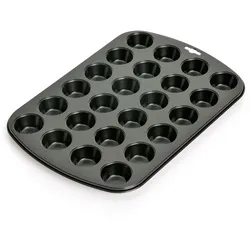
Kaiser 24er Inspiration-Muffinbackform InspirationDie KAISER Inspiration Mini-Muffinform bietet Platz für 24 Mini-Muffins oder Mini-Cupcakes mit jeweils 4 cm Durchmesser. Die sehr gute Wärmeleitung und -verteilung unterstützt gleichmäßig gebräunte Backergebnisse, während die Antihaftbeschichtung ..17,99 €*Versand: 6,90 €Sichere Weiterleitung zum Anbieter
-
Akustiktherapie - Anregung für Gehirn und OrganismusMit Hilfe moderner technischer Methoden können Klangspektren in vielfältiger Weise so beeinflusst werden, dass positive Wirkungen von ihnen ausgehen. Bei der AMK werden bekannte Klangmuster und bekannte Harmonien mit differenziert abgestimmten Oberwellenspektren zusammengefügt. Anregungen des Hörens stimulieren Aktivitäten des Gehirns in spezieller Art und Weise. Diese Effekte nehmen positiven Einfluss auf zahlreiche Funktionen des menschlichen Organismus. Akupädie mit Klängen (AMK) orientiert sich an den Ergebnissen der modernen Hirnforschung und beinhaltet neue und effektive Möglichkeiten der Klangbearbeitung und Klanganwendung mit Auswirkungen auf Verarbeitungsmechanismen im Gehirn und das körperliche Befinden. Die Methode wurde von Dr. Klaus Berndsen am Institut für Spezielle Systemische Therapie (ISST) in Unna entwickelt und wird dort seit vielen Jahren erfolgreich angewendet. Audio-CD für therapeutische Anwendungen beinhaltet: 14 individuell bearbeitete Tracks Klassische Stücke von Vivaldi, Haydn, Händel, Mozart, Schubert, Dvorak u.a. Eine Geschichte aus „Der kleine Prinz“ Anwendungsbereiche: Die Audio-CD Akupädie mit Klängen ist ein Hörtraining mit speziell aufbereiteten Klängen, das auch zur Entspannung eingesetzt wird. Die Aufnahme ist als Ergänzung zur FaceFormer-Therapie gedacht und ersetzt keine medizinische Behandlung. Die AMK kann in vielen Fällen als Therapie ergänzende Methode angewendet werden. Begleitend zu einer Tinnitus-Therapie geht es darum, über das Ohr und die Weiterleitung über den Nervus vestibulocochlearis das zentrale Hörzentrum mit hochfrequenten Klangeindrücken zu konfrontieren und zur Bildung neuer bzw. zur Korrektur etablierter Klangmuster beizutragen. Bei starken Beeinträchtigungen empfehlen wir die individuelle Anpassung einer Hörtherapie. Dabei wird am ISST-Unna die Hörfähigkeit der Betroffenen differenziert gemessen und – anhand der Hörergebnisse – ein angepasstes Hör-Therapie-Material erstellt. So wird’s gemacht: CD-Hören bei sehr geringer Lautstärke! Aufgrund der besonderen Form der Klangbearbeitung können Rauscheindrücke oder der Eindruck eingeschränkter Klangfülle entstehen. Durch das Kopieren auf andere Tonträger, beispielsweise Musikcassetten oder durch die Konvertierung in verlustbehaftete Digitalformate wie MP3, werden die Wirkungsmöglichkeiten erheblich eingeschränkt oder sogar aufgehoben. Die jeweilige Bearbeitungsintensität ist durch die ausgewiesenen Label kennzeichnet. Anwendungsempfehlung: Dauer der CD-Anwendung: Mindestens 4 Wochen täglich 30 bis 60 Minuten. Eine Anwendung über mehrere Monate wird empfohlen. Wirksame Übertragung ist nur über qualitativ hochwertige CD-Abspielgeräte und abgeschirmte Kopfhörer mit einem breiten Übertragungs-Frequenzspektrum möglich! Auskünfte über Eignung und Angebote erteilt das ISST Unna . Risiken und Nebenwirkungen: Risiken sind aus dem Bereich der Musiktherapie oder der Anwendung mit bearbeiteten Klangspektren der vorliegenden Art nicht bekannt. Für den unwahrscheinlichen Fall, dass Irritationen auftreten, wird empfohlen, die Anwendung zu reduzieren.17,90 €*Versand: 0,00 €Sichere Weiterleitung zum Anbieter
-
Wie kann ich folienmaster ändern?
Um den Folienmaster in PowerPoint zu ändern, musst du zuerst auf die Registerkarte "Ansicht" klicken. Dort findest du die Option "Folienmaster". Wenn du darauf klickst, öffnet sich der Folienmaster, in dem du das Layout und das Design der Folien anpassen kannst. Du kannst die Platzierung von Text, Grafiken und anderen Elementen ändern, Hintergrundbilder hinzufügen oder entfernen und Farben und Schriftarten anpassen. Nachdem du deine Änderungen vorgenommen hast, kannst du den Folienmaster speichern und auf alle Folien in deiner Präsentation anwenden. **
-
Für was ist der folienmaster?
Der Folienmaster in Präsentationsprogrammen wie PowerPoint oder Keynote dient dazu, das Design und Layout aller Folien in einer Präsentation einheitlich zu gestalten. Auf dem Folienmaster können Elemente wie Hintergrundfarben, Schriftarten, Logos und Platzhalter für Text und Bilder festgelegt werden. Dies ermöglicht es, schnell und einfach eine konsistente und professionelle Präsentation zu erstellen, ohne jedes einzelne Slide individuell gestalten zu müssen. Durch die Verwendung des Folienmasters wird auch sichergestellt, dass Änderungen am Design der Präsentation einfach und effizient umgesetzt werden können, da sie automatisch auf alle Folien übertragen werden. Insgesamt erleichtert der Folienmaster die Gestaltung und Bearbeitung von Präsentationen und sorgt für ein ansprechendes und professionelles Erscheinungsbild. **
-
Wo ist der folienmaster PowerPoint?
Der Folienmaster in PowerPoint befindet sich normalerweise im Register "Ansicht" oben in der Menüleiste. Wenn du auf "Ansicht" klickst, erscheint ein Dropdown-Menü, in dem du die Option "Folienmaster" auswählen kannst. Alternativ kannst du auch die Tastenkombination "Alt + Shift + M" verwenden, um direkt zum Folienmaster zu gelangen. Dort kannst du das Layout und das Design deiner Folien anpassen, um ein konsistentes Erscheinungsbild für deine Präsentation zu erstellen. Hast du noch weitere Fragen dazu? **
-
Wie arbeitet man mit einem folienmaster?
Um mit einem Folienmaster zu arbeiten, öffnen Sie zuerst Ihre Präsentation und gehen dann zum Register "Ansicht". Dort wählen Sie die Option "Folienmaster" aus. Im Folienmaster können Sie das Layout und das Design Ihrer Folien anpassen, wie z.B. Hintergrundfarben, Schriftarten und Platzhalter für Text und Bilder. Sie können auch Platzhalter hinzufügen, verschieben oder löschen, um das Erscheinungsbild Ihrer Präsentation zu gestalten. Nachdem Sie Ihre Änderungen vorgenommen haben, können Sie den Folienmaster speichern und Ihre Präsentation mit dem neuen Design verwenden. **
* Alle Preise verstehen sich inklusive der gesetzlichen Mehrwertsteuer und ggf. zuzüglich Versandkosten. Die Angebotsinformationen basieren auf den Angaben des jeweiligen Shops und werden über automatisierte Prozesse aktualisiert. Eine Aktualisierung in Echtzeit findet nicht statt, so dass es im Einzelfall zu Abweichungen kommen kann. ** Hinweis: Teile dieses Inhalts wurden von KI erstellt.